
جستجو برای:
  • پارس تات
  • دوره های آموزش گرافیک
    • آموزش هوش مصنوعی
    • دوره طراحی بسته بندی محصول
    • دوره آموزش فتومونتاژ تبلیغاتی
    • پکیج گرافیک پلاس (فتوشاپ، ایلوستریتور و ایندیزاین)
    • پکیج فتوشاپ
    • پکیج ایلوستریتور
    • پکیج ایندیزاین
  • دوره های آموزش وب
    • پکیج وب مقدماتی
    • پکیج وب مستر پلاس
  • بلاگ
    • تلویزیون اینترنتی
    • پادکست ها
    • آموزش فتوشاپ
    • آموزش ایلوستریتور
    • آموزش ایندیزاین
    • طراحی بسته بندی
  • آموزش رایگان
  • 09123111589
  • info@parstut.ir
پارس تات
  • پارس تات
  • دوره های آموزش گرافیک
    • آموزش هوش مصنوعی
    • دوره طراحی بسته بندی محصول
    • دوره آموزش فتومونتاژ تبلیغاتی
    • پکیج گرافیک پلاس (فتوشاپ، ایلوستریتور و ایندیزاین)
    • پکیج فتوشاپ
    • پکیج ایلوستریتور
    • پکیج ایندیزاین
  • دوره های آموزش وب
    • پکیج وب مقدماتی
    • پکیج وب مستر پلاس
  • بلاگ
    • تلویزیون اینترنتی
    • پادکست ها
    • آموزش فتوشاپ
    • آموزش ایلوستریتور
    • آموزش ایندیزاین
    • طراحی بسته بندی
  • آموزش رایگان
0

ورود و ثبت نام

بلاگ

ترکیب عکس و متن در فتوشاپ
03 اسفند 1400
ارسال شده توسط علی کربلایی
آموزش فتوشاپ ، گرافیک
4.25k بازدید

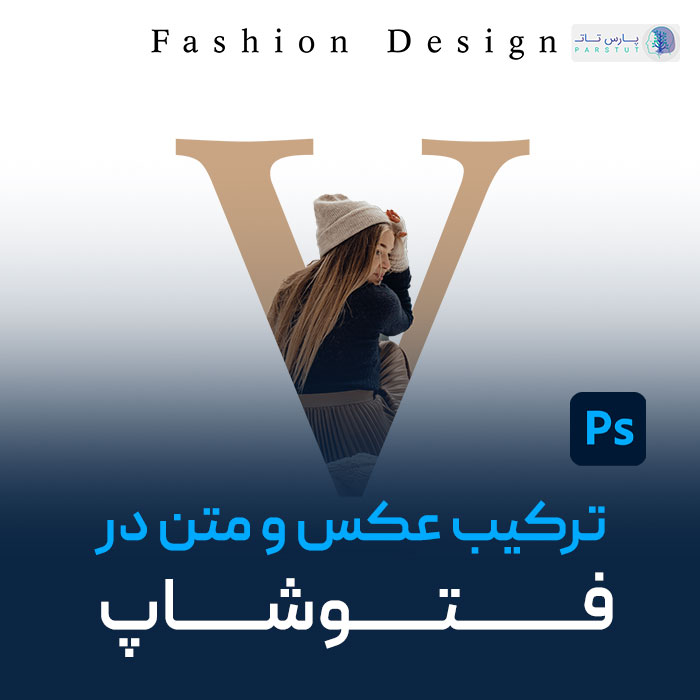
سلام دوستان خود و همراهان همیشگی پارستات .امیدوارم که لحظات شادی پیش روتون باشه .امروز می خواهیم با ترکیب عکس و متن یه طرح جذاب و شیک ایجاد کنیم . با ما همراه باشید تا این امروز کاربردی رو باهم ببینیم .


مرحله اول : با استفاده از ابزار text یک حرف V به سایز و رنگ دلخواه در وسط صفحه ایجاد می کنیم .


مرحله دوم : از بخش select  گزینه subject  را انتخاب می کنیم تا تصویر مورد نظر انتخاب شود .


مرحله سوم : تصویر انتخاب شده را وارد صفحه مورد نظر  می کنیم و برروی حرف نوشته شده تنظیم می کنیم .


مرحله چهارم : برروی لایه عکس کلیک می کنیم و کلید ctrl را نگه می داریم تا دو لایه به همدیگر متصل شوند و مانند تصویر بالا ایجاد شود .


مرحله پنجم : روی لایه ایجاد شده یک ماسک ایجاد می  کنیم و سپس به کمک ابزار brush عکس داخل حرف نوشته شده را بار می گردانیم.


مرحله ششم : متن دلخواه مورد نظر برای عکس را می نویسیم و در جایی مناسب قرار می دهیم .


مرحله هفتم : یک لایه جدید ایجاد می کنیم و با کمک ابزار brush یک نقطه به رنگ مشکی ایجاد می کنیم . مقداری opacity را کم می کنیم و سایز آن را کوچک می کنیم تا در زیر شکل و همانند سایه آن قرار بگیرد .


خسته نباشید . طراحی ما کامل شد . فایل تمرینی این کار رو از زیر همین پست به سادگی دانلود و استفاده کنید. موفق باشید.


اشتراک گذاری:
برچسب ها: ترفند فتوشاپعلی کربلاییفتوشاپ
درباره علی کربلایی

شدیدا به گرافیک و وب علاقمندم، محتوای پیش روی شما عزیزان حاصل تجربه چند ساله بنده و تیم پارس تات که در اختیارتونه، یادتون باشه موفقیت حاصل تمایزه!

نوشته های بیشتر از علی کربلایی
در تلگرام
کانال ما را دنبال کنید!
در اینستاگرام
ما را دنبال کنید!
مطالب زیر را حتما بخوانید
  • چگونه با نت ملی و هوش مصنوعی پوستر حرفه‌ای طراحی کنیم؟

    5 بازدید

  • ایندیزاین برای چیست؟ راهنمای کامل کاربردها + چرا از فتوشاپ بهتره؟

    10 بازدید

  • دیجیتال مارکتینگ برای طراحان: مسیر عملی پایدار جذب مشتری در شرایط محدودیت اینترنت

    28 بازدید

  • 5 راه درآمدزایی برای طراحان گرافیک در شرایط فعلی

    179 بازدید

  • چگونه با نت ملی هم می‌توان طراح حرفه‌ای شد؟!

    196 بازدید

  • طراحی بسته بندی فروش آنلاین
    اصول طراحی بسته بندی برای فروش آنلاین

    3.13k بازدید

قدیمی تر ساخت تایپوگرافی جذاب در ایلوستریتور
جدیدتر ترفند تطبیق رنگ یا هماهنگ کردن رنگ دو عکس در فتوشاپ

دیدگاهتان را بنویسید لغو پاسخ

جستجو
جستجو برای:

قصه از کجا شروع شد؟!

داستان ما از سال ۹۴ شروع شد، دغدغمون آموزش گرافیک به روشی بود که علاوه بر نرم افزار فرآیند هوش بصری و خلاقیت رو هم منتقل کنیم، محتوای فعلی سایت، حاصل چند سال تلاش و مطالعه یک تیم ۱۰ نفره‌ست که عاشق کارشون هستن، گرافیک زندگیمونه و ما برای زندگیمون هرکاری می‌کنیم…

دوره های آموزشی

دوره طراحی بسته بندی محصول
آموزش هوش مصنوعی برای طراحی گرافیک
دوره آموزش فتومونتاژ تبلیغاتی
پکیج آموزش گرافیک
تماس با ما
علی کربلایی

شبکه‌های اجتماعی

  • همکاری با ما
  • گزارش خطا
  • درباره ما
Menu
  • همکاری با ما
  • گزارش خطا
  • درباره ما
©1395-1403 تمامی حقوق برای این سایت محفوظ می‌باشد. طراحی و توسعه توسط آرانیک وب

ورود

رمز عبور را فراموش کرده اید؟

هنوز عضو نشده اید؟ عضویت در سایت