
ایجاد استایل شیشهای در فتوشاپ
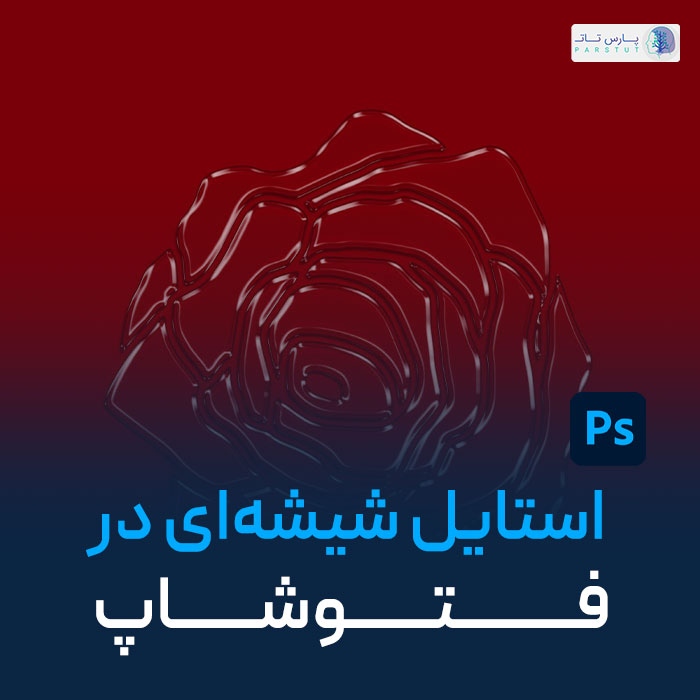
سلام دوستان، در این آموزش میخوام ایجاد استایل شیشهای رو برای استفاده در نمونه کاراتون بهتون بگم که خیلی میتونه باعث خاص شدن کاراتون در طراحی ها بشه. این استایل حتی برای شیشهای کردن لوگوهاتون هم قابل استفاده هست فقط اگر لوگوتون دارای سایه و افکتهای تو در تو هست بعد ازشیشهای شدن اون افکتها رو ندارید مگر اینکه با اعمال چندین بار این استایل در تنظیمات مختلف با آزمون و خطا مجدد ایجاد کنید.
حالا مرحله به مرحله با نمایش عکس و توضیحات مربوط به اون عکس بهتون میگم که چطور خیلی سریع و راحت استایل شیشهای آبجکت یا طرحتون رو ایجاد کنید. بریم که با هم شروع کنیم.
در ابتدا لازم هست که یا یک بکگراند وارد نرم افزار فتوشاپ کنید یا یک سند جدید ایجاد کنید که در این تصویر مشاهده میکنید من یک بک گراند تیره رو وارد صفحه کردم.

یا اگر میخواین سند جدید ایجاد کنید وارد منوی فایل بشید و گزینه نیو (new) رو انتخاب کنید و یک اندازه که مد نظرتونه انتخاب کنید و با انتخاب رزولوشن 72 سند خامتون رو ایجاد کنید و در بخش پنل لایه ها روی ادجاسمنتها برید و یک ادجاسمنت سالید کالر با رنگ دلخواه بهش بدید این رنگ در انتهای کار قابل تغییر هست پس نگران نباشید ترجیحا رنگ متمایل به تیره انتخاب کنید تا استایل خودش رو بهتر نمایش بده. حالا در این قسمت یا لوگوتون رو وارد کنید یا خودتون یک طرحی رو ترسیم کنید که من برای اینکه همتون بتونید انجامش بدید یک طرحی رو ترسیم کردم اونم با استفاده از ابزار shape در نوار ابزار سمت چپ. پس وارد زیر مجموعه اشکال میشیم بخش costum shape رو انتخاب میکنیم.

در نوار ابزار بالای صفحه در بخش shape تعدادی فولدر هست که با کلیک روی مثلث هر فولدر میتونیم به گزینه های اون فولدر دسترسی داشته باشیم که من با انتخاب فولدر گل یک گزینه رو انتخاب کردم.

حالا با نگه داشتن شیفت یک طرح گل رو در ابعادی که میخوایم ترسیم میکنیم.

رنگ گل رو از طریق نوار ابزار بالا در بخش fill یک رنگ تیره ترجیحا مشکی رو انتخاب میکنیم این رنگ بعدا تغییر میکنه ولی تیره بودنش به نمایش کارهایی که انجام میدیم کمک میکنه تا خودمون بهتر درکش کنیم. پس رنگ مشکی رو بهش اعمال میکنیم.

برای اینکه طرحتون رو نسبت به بکگراند یا سندتون الاین کنید دقت کنید بعد از انتخاب طرح از روی نوار ابزار بالا گزینه canvas رو انتخاب کنید بعد الاین کنید که من چشمی این کار رو انجام دادم.

حالا بعد از ترسیم طرح یا وارد کردن یک شکل دقت کنید که باید اونو به یک اسمارت آبجکت تبدیل کنید تا بتونید تغییرات رو مجدد دستکاری کنید و تغییرات براتون یکبار مصرف نباشن. پس روی لایه طرحمون کلیک راست کرده و گزینه کانورت تو اسمارت آبجکت رو انتخاب میکنیم.

در این مرحله برای ایجاد استایل شیشه ای خودمون لازمه که پنجره layer style رو روی لایه طرح باز کنیم برای اینکار در قسمت خالی لایه رفته دوبار کلیک میکنیم تا پنجره برای ما باز بشه.

دقت کنید که تمام تنظیمات این استایل در این پنجره اتفاق میوفته بنابراین تنظیماتتون رو با تنظیمات من مچ کنید و با کمی دستکاری اگر نیاز شد به طرح مورد نظر برسید.

مرحله اول: آیکن Bevel & Emboss رو انتخاب میکنیم تا تنظیمات این بخش رو انجام بدیم. دقت کنید که تنظیمات به این شکل انجام بشه: استایل رو Iner bevel، تکنیک رو smooth، عمق رو 100درصد، جهت رو up، سایز رو 30 پیکسل، سافتن رو 8 پیکسل، زاویه رو 60 درجه، Altitude رو 25 درجه و بخش use global loght تیک بخوره.
در بخش gloss contour روی باکس کلیک کنید و از پریست آماده رینگ دابل استفاده کنید.
در بخش هایلایت مود اسکرین رو با اپاسیته 70 درصد انتخاب کنید. بخش شادو مودش فرقی نمیکنه چون اپاسیته رو صفر انتخاب میکنیم.

مرحله دوم: از زیر مجموعه Bevel & Emboss گزینه contour رو تیک میزنیم و روی پنجره اش دقت کنید این تنظیمات باشه: ابتدا روی باکس کانتر زده و خودتون دستی نمودار رو به این شکل ایجاد کنید و حتما تیک آنتی رو فعال کنید و رنج رو روی 100 درصد بزارید.

مرحله سوم: روی گزینه Iner Glow رفته تیک میزنیم و تنظمیات این قسمت رو به این صورت ست میکنیم: بلدینگ مود رو روی overlay، اپاسیته 3 درصد، نویز 0 درصد، رنگ مشکی، تکنیک softer، سورس رو edge، قسمت ckoke رو 15 درصد، سایز 30 درصد، در باکس کانتر همون مدل کانتر بخش مرحله دوم، رنج 46 درصد و Jitter رو 0 درصد تنظیم میکنیم.

مرحله چهارم: با تمام کارهایی که در مراحل قبل انجام دادیم ولی تغییرات رو احساس نمیکنید و لازم هست که برای نمایش کارهایی که انجام شده این مرحله اعمال بشه پس در این مرحله وارد بخش بلندینگ آپشن میشیم و با مود نرمال تنظیمات ناحیه fill رو با حرکت اهرم به صفر میرسونیم و فیل رو از طرحمون میگیریم باید بدونید این گزینه fill در واقع همون گزینه fill روی پنل لایه هامون هست پس نیاز نیست که پنجره رو ببندید و برید روی پنل لایه ها و اونجا فیل رو صفر کنید از روی همین پنجره layer style به راحتی میتونید فیل رو تغییر بدید.

خب بعد از صفر کردن فیل تمام تنظیمات قبلی خودشون رو نشون میدن و حالت شیشه ای طرح ما مشخص میشه ولی هنوز کمی نیاز هست تنظیمات دیگه ای هم بهش اعمال کنیم تا هر چه بهتر این استایل دیده بشه.

مرحله پنجم: در ادامه برای نمایش بهتر وارد بخش Satin از پنجره layer style میشیم و تنظیمات این بخش رو به این صورت ست میکنیم: بلندینگ مود multiply، اپاسیته 5 درصد، زاویه 85 درجه، فاصله 60 پیکسل، سایز 10 پیکسل، شکل کانتر به شکل تصویر بالا.

مرحله ششم: در اخر برای تکمیل کارهای انجام شده بهش سایه هم میدیم پس رو بخش drop shadow رفته و تنظیمات رو به این صورت ست میکنیم: بلندینگ مود نرمال , اپاسیته 50 درصد، زاویه 60 درجه، distance یا فاصله 7 پیکسل، spreed یا میزان پراکندگی 0 درصد، سایز 15 پیکسل، کانتر شکل دیفالت و تصویر بالا و نویز 0 درصد.

در نهایت میتونید بک گراند کارتون یا رنگ سالید کالر رو تغییر بدید و طرحتون رو در نمایش زیباتر کنید. نکته مهم این هست که شما میتونید در همون ابتدا یک کپی از طرحتون بگیرید و مجدد بعد از اتمام این تغییرات یکسری تغییرات جدید رو روی لایه کپی انجام بدید و نمایش استایلتون رو بیشتر کنید ولی من تا یک مرحله انجام دادم تا ببینید با یک مرحله هم کارتون انجام میشه و نتیجه کار هم خوبه.
پارس تات کلی نکته درباره ریزه کاریا داخل صفحه آموزش یادگیری فتوشاپ قرار داده که میتونید کلی نکته یاد بگیرید.
تازه اگه فکر میکنید این آموزشها براتون کافی نیست، سعی کردیم به صورت فشرده، در دوره جامع آموزش فتوشاپ همه تکنیکها آورده شده.

مطالب زیر را حتما بخوانید
-

چگونه با نت ملی و هوش مصنوعی پوستر حرفهای طراحی کنیم؟
5 بازدید
-

ایندیزاین برای چیست؟ راهنمای کامل کاربردها + چرا از فتوشاپ بهتره؟
10 بازدید
-

دیجیتال مارکتینگ برای طراحان: مسیر عملی پایدار جذب مشتری در شرایط محدودیت اینترنت
28 بازدید
-

5 راه درآمدزایی برای طراحان گرافیک در شرایط فعلی
179 بازدید
-

چگونه با نت ملی هم میتوان طراح حرفهای شد؟!
196 بازدید
-

اصول طراحی بسته بندی برای فروش آنلاین
3.13k بازدید

دیدگاهتان را بنویسید